Регламент прокторинга прячется глубже — в FAQ, пользовательском соглашении или личном кабинете. Именно там выясняется, что «из дома» означает камеру, комнату, браузер, стабильный интернет, документ и готовность объяснять каждый переход между вкладками.
Экзамен с прокторингом на онлайн-курсе начинается задолго до первого вопроса. Сначала система проверяет оборудование, затем идентифицирует участника, запускает инструктаж и только потом открывает задания. Один неловкий жест может превратиться в пометку о нарушении, а обычный перезапуск браузера — в спорный результат. Поэтому разбирать такой экзамен нужно без мистики: по процедуре, рискам, доказательствам и цене вопроса.
Продали свободу — приставили камеру
Прокторинг — общий термин для систем контроля онлайн-экзамена. За ним может стоять живой наблюдатель, алгоритм, видеоразбор после сдачи или комбинация этих вариантов. Платформы различаются даже в базовых вещах: где проходит идентификация, требуется ли показ рабочего места, записывается ли экран, какой порог нарушений считается критическим.
| Что происходит | Обычная онлайн-проверка | Экзамен с прокторингом |
|---|---|---|
| Идентификация | Логин, пароль, иногда код | Логин, документ, сверка лица, дополнительные действия |
| Контроль процесса | Таймер и журнал ответов | Камера, микрофон, экран, поведение, события в системе |
| Доказательства | Результат теста | Видео, скриншоты, журнал действий, объяснение проверяющего |
| Реакция на сбой | Можно перезагрузить тест | Нужно соблюдать инструкцию для переподключения |
| Последствия нарушения | Ошибки или низкий балл | Пометка, проверка, отмена результата, пересдача на условиях платформы |
Что проверяет прокторинг на онлайн-экзамене, зависит от разработчика. Обычно система оценивает несколько вещей:
- присутствует ли заявленный участник;
- находится ли человек в кадре;
- не появлялось ли второе лицо рядом с ним;
- открывались ли посторонние приложения или вкладки;
- были ли посторонние разговоры;
- не исчезал ли участник из поля камеры;
- совпадают ли действия с временем выполнения заданий.
Автоматика может поставить пометку сама. Финальное решение иногда принимает человек после просмотра записи. Наличие алгоритма само по себе не означает автоматическое обвинение: отклонение взгляда, шум за стеной или помощь родственника выглядят в логах как события, а не как готовый приговор.
При этом камера, микрофон и запись экрана могут собирать намного больше данных, чем требуется для честной сдачи экзамена. Организатор обязан объяснить, какие данные записываются, кто получает доступ, сколько хранятся материалы и что происходит после завершения проверки. Если в правилах этого нет, ссылка на «стандартную практику платформы» ничего не объясняет.
Прокторинг превращает экзамен в два процесса: проверку знаний и проверку поведения.
Технический прогрев: где ломается воронка
Технические требования для прокторинга обычно выглядят скромно: браузер, камера, микрофон, интернет, документ. На деле именно эта скромность чаще всего ломает сдачу. В лендинге тест камеры зелёный, а за час до экзамена домашний Wi-Fi начинает играть в свою игру.
Что проверьте до экзамена
1. Камеру. Разрешение, частоту кадров и автофокус. Заклейте линзу? Нет. Следите за тем, чтобы камера не выбирала случайного соседа из комнаты.
2. Микрофон. Если его записывают, проверьте слышимость голоса и посторонние звуки. Наушник с микрофоном может звучать чище, чем встроенная камера ноутбука.
3. Интернет. Прогрейте сеть на реальной нагрузке: видеозвонок, открытие тяжёлой страницы, скачивание файла. Если провайдер перегружен в вашем районе, узнайте это до экзамена, а не во время контрольного вопроса.
4. Браузер. Откройте нужную страницу в том браузере, который разрешён правилами. Расширения, VPN, приватный режим и нестандартный браузер способны ломать запись экрана или авторизацию.
5. Рабочее место. Уберите со стола документы, кроме тех, которые разрешены. Закройте мессенджеры, почту, редакторы, игру и лишние вкладки. Во время экзамена открытое окно с рецептом борща выглядит подозрительно.
6. Документы. Подготовьте оригинал или электронный документ, если это разрешено. Убедитесь, что он читается, не перекрыт бликом, а имя и фотография совпадают с данными аккаунта.
7. Питание и резервный план. Заряженный ноутбук, доступная розетка и понимание, что делать при обрыве связи. Второй компьютер с включённой камерой в соседней комнате — не план Б, а новая проблема.
8. Практический прогрев. Пройдите пробный тест, если он есть. Не ради «знакомства с интерфейсом», а ради проверки разрешений, загрузки файлов и демонстрации экрана.
Один нюанс: тестовый стенд может работать мягче, чем настоящий сеанс. На реальном экзамене включаются таймер, контроль событий и дополнительные правила. Поэтому проверяйте связь, права доступа и внешний вид комнаты в условиях, похожих на экзаменационные.
Что видно на веб-камере во время экзамена
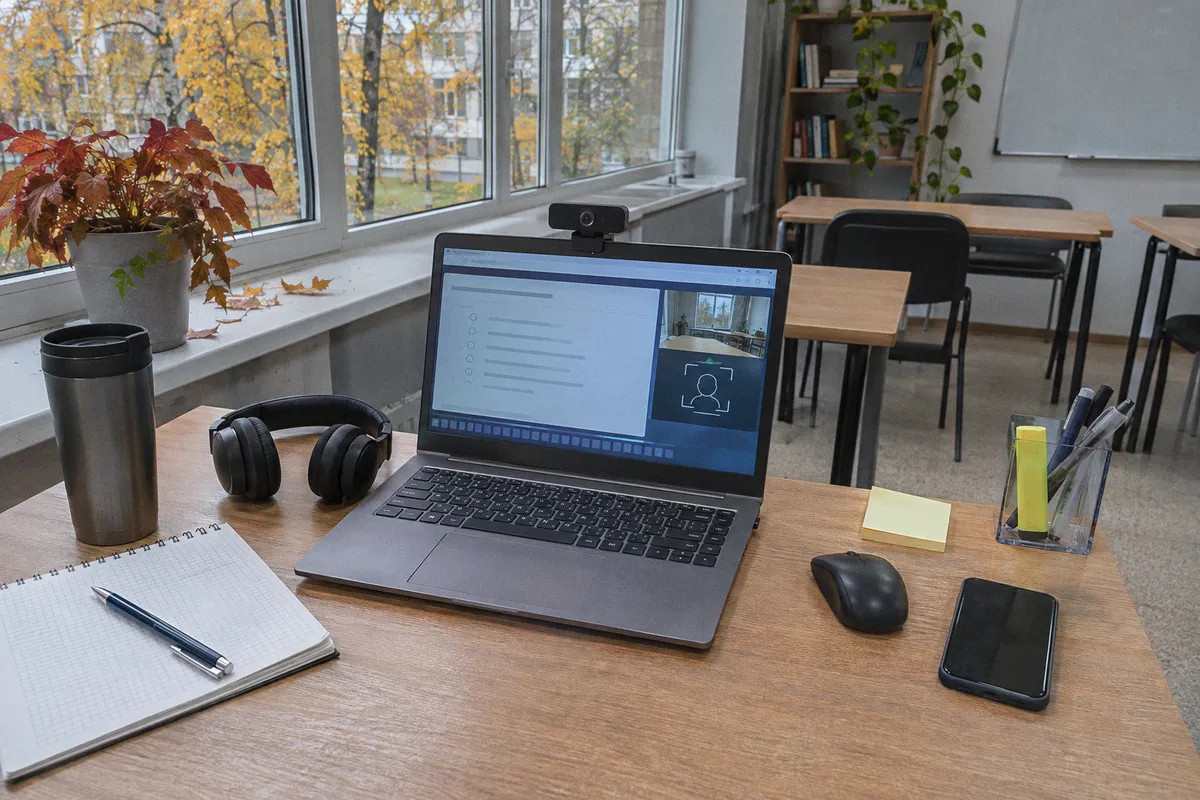
Список видимого зависит от настройки камеры и правил курса. Обычно в кадр попадают лицо, верхняя часть тела, часть стола и пространство вокруг. Некоторые системы отдельно фиксируют экран, другие подключают микрофон. Заранее узнайте, какие каналы реально работают.
| Объект | Что может попасть в запись | Типичная проблема |
|---|---|---|
| Лицо | Глаза, рот, выражение, повороты головы | Плохой свет, очки, головной убор, слишком близко камера |
| Руки | Кисти, работа с клавиатурой или бумагой | Руки скрыты под столом, на втором мониторе |
| Комната | Дверь, шкаф, часть фона, вошедший человек | Открытая дверь, движение домашних, блик от окна |
| Микрофон | Голос и фоновые звуки | Телефонный звонок, разговор, шум техники |
| Экран | Окна браузера, приложения, переходы между вкладками | Посторонняя вкладка, уведомление, буфер обмена |
Здесь возникает главный миф: якобы взгляд должен постоянно смотреть в экран. Никакого универсального правила нет. Человек читает условие внизу страницы, записывает решение на черновике, переводит взгляд на бумажный вариант задания. Автоматика может отметить отклонение, но сама причина может оказаться рабочей.
Ссылка на буфер обмена и переключение между вкладками также не универсальна. Одни платформы записывают такие события, другие ограничиваются снимками экрана. Наличие функции надо проверить в регламенте или интерфейсе, а не по слухам в чате.
На камере нет злодея. Есть обычные движения живого человека, которые алгоритм умеет превращать в подозрительные события.
Особенно неприятна ситуация, когда рядом находится member семьи. Его появление может означать поддержку, срочный вопрос или просто желание узнать, сколько осталось времени. Следовательно, если в квартире есть шум или кто-то может внезапно войти, это следует сообщить организатору до экзамена и получить инструкцию.
Как проходит экзамен: один день по шагам
Сценарий экзаменационного дня зависит от платформы, но логика остаётся узнаваемой.
1. Вход в сеанс
В личном кабинете появляется ссылка или кнопка входа. Иногда нужно подтвердить аккаунт, включить уведомления или выбрать временной слот. Ссылка может открываться в отдельной вкладке. Не закрывайте её наугад: в некоторых системах сеанс уже привязан к конкретной сессии.
2. Проверка устройства
Система тестирует камеру, микрофон, сеть, браузер и права доступа. Здесь можно получить предупреждение о том, что окно слишком темное, звук не слышен или браузер не поддерживается. Не пропускайте сообщение, надеясь, что следующий экран окажется добрее.
3. Идентификация
Участник показывает документ и иногда поворачивает голову, чтобы сверить изображение с фотографией. Для отдельных курсов требуется дополнительное действие, например чтение короткой фразы. Не подсказывайте код или формулировку: это может выглядеть как посторонняя помощь.
4. Ожидание и инструктаж
До начала часто открывается комната ожидания. Проверяющий может попросить освободить стол, показать пространство рядом с компьютером или объяснить источник звука. Здесь ещё можно уточнить порядок переподключения и что делать, если связь пропадёт.
5. Старт экзамена
После публикации заданий включается таймер. Ответы могут сохраняться автоматически или только после подтверждения. Разбирайтесь с этим на пробном тесте. Один неотправленный ответ, потерянный из-за кнопки «Готово», способен обнулить хорошую работу.
6. Работа без спектакля
Не открывайте посторонние приложения, не переключайтесь на параллельный курс и не звоните. Если нужно встать, взять воду или переместить камеру, сначала посмотрите инструкцию: некоторые системы требуют уведомить проверяющего. Даже обычное движение может быть записано. Позже вы будете объяснять его в контексте, а не «просто встал за водой».
7. Завершение и передача работ
После ответа на последний вопрос нужно подтвердить отправку. Платформа может попросить показать стопку бумажных работ, загрузить файл через отдельное окно или проверить, что все задания отмечены как завершённые. Не закрывайте сеанс сразу после кнопки. Дождитесь сообщения о приёме материалов.
8. Ожидание результата
Результат может появиться в тот же день, но рассчитывать на это нельзя: проверка включает очередь, автоматический разбор, а иногда ручной просмотр. Если событие спорное, система может сначала показать статус проверки, а позже — решение с объяснением или без него.
Спорный результат: сначала факты, потом эмоции
Если система зафиксировала нарушение, первая реакция обычно одна: написать проверяющему длинное письмо о том, что никакого нарушения не было. Увы, проверяющий не сидит в одном кабинете с вашей совестью. Ему нужны факты.
Что делать сразу после спорной пометки
1. Сохраните подтверждение. Скриншоты статуса, текста ошибки, времени и номера попытки помогут при обращении.
2. Зафиксируйте технические события. Сбой сети, сообщение браузера, звонок провайдеру, перезагрузка роутера — это фактическая хронология.
3. Найдите точное правило. Формулировка должна прямо описывать произошедшее: второе лицо, посторонний звук, выход из кадра, открытое приложение.
4. Запросите просмотр или разбор событий. Платформа может показать фрагмент записи, перечень нарушений или объяснить, какое правило сработало.
5. Подайте апелляцию в срок, указанный в регламенте. Опишите последовательность событий и приложите подтверждения.
6. Зафиксируйте ответ. Если спор не завершился, у вас должно остаться подтверждение обращения и дальнейший порядок действий.
Апелляция без фактов превращается в спор о впечатлении. Факты можно проверить: журнал событий, правило, тайминг и подтверждение сбоя.
Если экзамен прервал обрыв интернета, не переустанавливайте приложение и не проходите заново с другого устройства без разрешения организатора. Позвоните в поддержку, если она предусмотрена, и следуйте указанному порядку. Самовольная пересдача способна превратить техническую проблему в два возможных нарушения.
Распространённый сюжет — человек отвернулся к окну, затем в кадр зашли домочадцы, а система зафиксировала несколько событий. Спорить с этим можно и нужно, но сначала придётся признать: комната была плохо подготовлена. Если существует возможность заранее сообщить о шуме, ребёнке или необходимости отойти от стола, используйте её. Прокторинг не умеет читать мысли, но очень хорошо считает двери, лица и вкладки.
Цена курса, правила и сухой вердикт
Онлайн-курс часто продают через привычную воронку: бесплатный вебинар, прогрев, обещание сдачи, кнопка оплаты. Прокторинг выглядит в этой схеме последним фильтром — удобным способом закрыть сделку без аудитории. Для покупателя он превращается в другую воронку: документация, техническая подготовка, тревожное ожидание проверки и возможная пересдача.
Покупать нужно не «экзамен с камерой», а понятную процедуру с работающим контуром ответственности. До оплаты посмотрите правила по этим пунктам:
| Вопрос | Рабочий ответ | Тревожный сигнал |
|---|---|---|
| Как проходит идентификация? | Перечислены документы, действия и требования к камере | «Всё проверит система», детали спрятаны |
| Что делать при сбое? | Есть инструкция, канал поддержки и понятный порядок переподключения | Любая ошибка автоматически означает провал |
| Сколько стоит пересдача? | Указаны условия, срок и стоимость | Пересдача обсуждается после каждого нарушения |
| Есть ли апелляция? | Объяснены сроки, форма обращения и критерии пересмотра | Решение считается окончательным без объяснения |
| Что записывается? | Перечислены камера, микрофон, экран, сроки хранения и доступ | Данные «улучшают качество обучения», а детали отсутствуют |
| Есть ли альтернатива? | Очный экзамен, другой формат контроля или индивидуальные условия | Прокторинг обязателен, даже если он не решает задачу курса |
Отдельно посчитайте полную стоимость: сам курс, допуск к экзамену, документы, пересдачу, сертификацию, возможную подписку и поддержку. Не путайте цену входа с полной суммой. В терминах маркетинга успешный прогрев и LTV выглядят блестяще. В кошельке ученика остаются пересдачи, копии документов и потраченный день.
Если вам нужна не сертификация в личном кабинете, а подготовка к школьному экзамену, посмотрите курсы подготовки к ЕГЭ в ОмГУ. Здесь полезно сравнивать сразу формат, нагрузку, даты и правила оценивания. Прокторинг не должен появляться в предложении раньше, чем о нём честно сказано в регламенте.
Вердикт простой. Прокторинг оправдан, когда платформа действительно проверяет экзамен, заранее объясняет требования, поддерживает переподключение, объясняет нарушения и сохраняет порядок апелляции. Если камера включена, а правил нет, система работает как уличная камера в лифте: записывает всё подряд и толку от этого немного.
Перед оплатой откройте регламент, найдите сроки пересдачи, апелляции и хранения записей. Если этих пунктов нет, задайте вопросы до оплаты. Экзамен должен начинаться с проверки знаний, а не с судебного разбирательства о том, куда вы посмотрели в 11:47.